@formagic.lab

Como usar o NFC do seu celular

Escolha o tipo do seu celular e siga todas as orientações, na ordem. Você não precisa entender de tecnologia para começar.

Qual celular você está usando?

Escolha uma opção. Você pode trocar quando quiser.

Como usar no Android

Os nomes e os desenhos podem mudar um pouco de um celular para outro. Siga um passo de cada vez e procure pelas palavras indicadas.

  1. Passo 01

    Encontre o aplicativo Configurações

    Procure na tela do celular um aplicativo chamado Configurações. Ele normalmente tem o desenho de uma engrenagem.
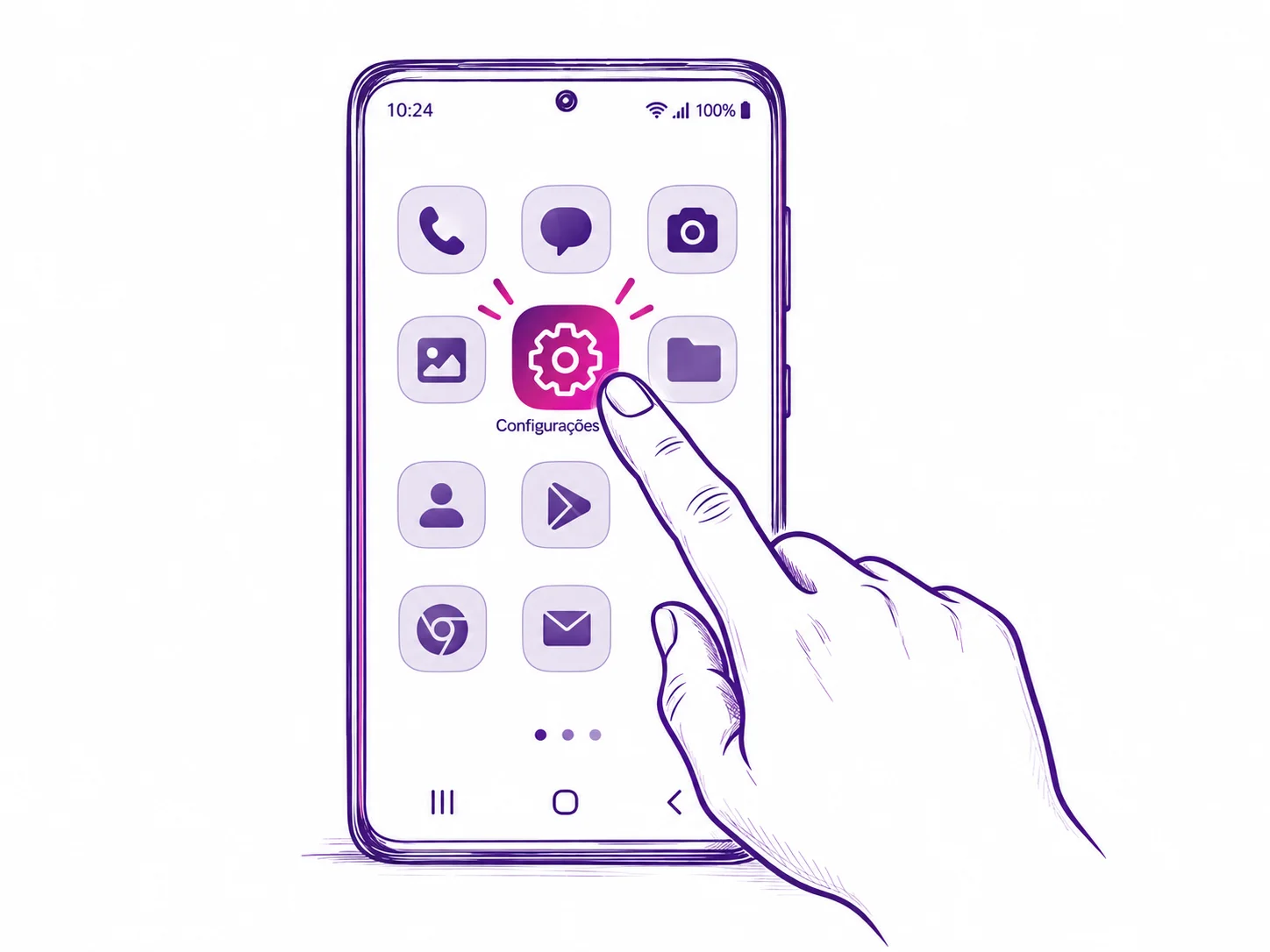
    Ilustração mostrando como localizar o aplicativo Configurações em um celular Android.

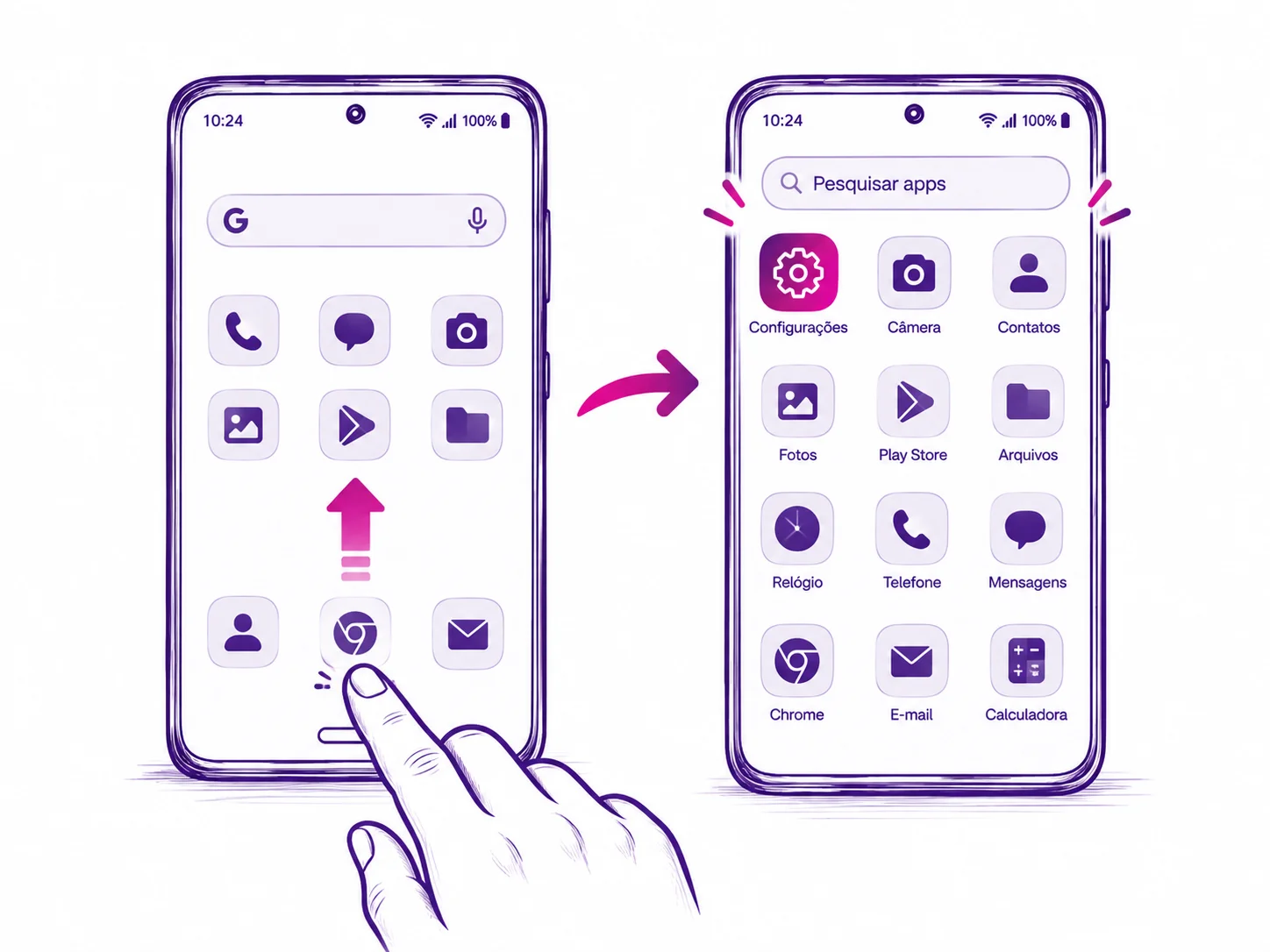
    Se não encontrar: deslize o dedo de baixo para cima na tela para abrir a lista completa de aplicativos. Nessa tela, procure novamente por Configurações ou use o campo de pesquisa para digitar “Configurações”.
  2. Passo 02

    Procure a busca dentro de Configurações

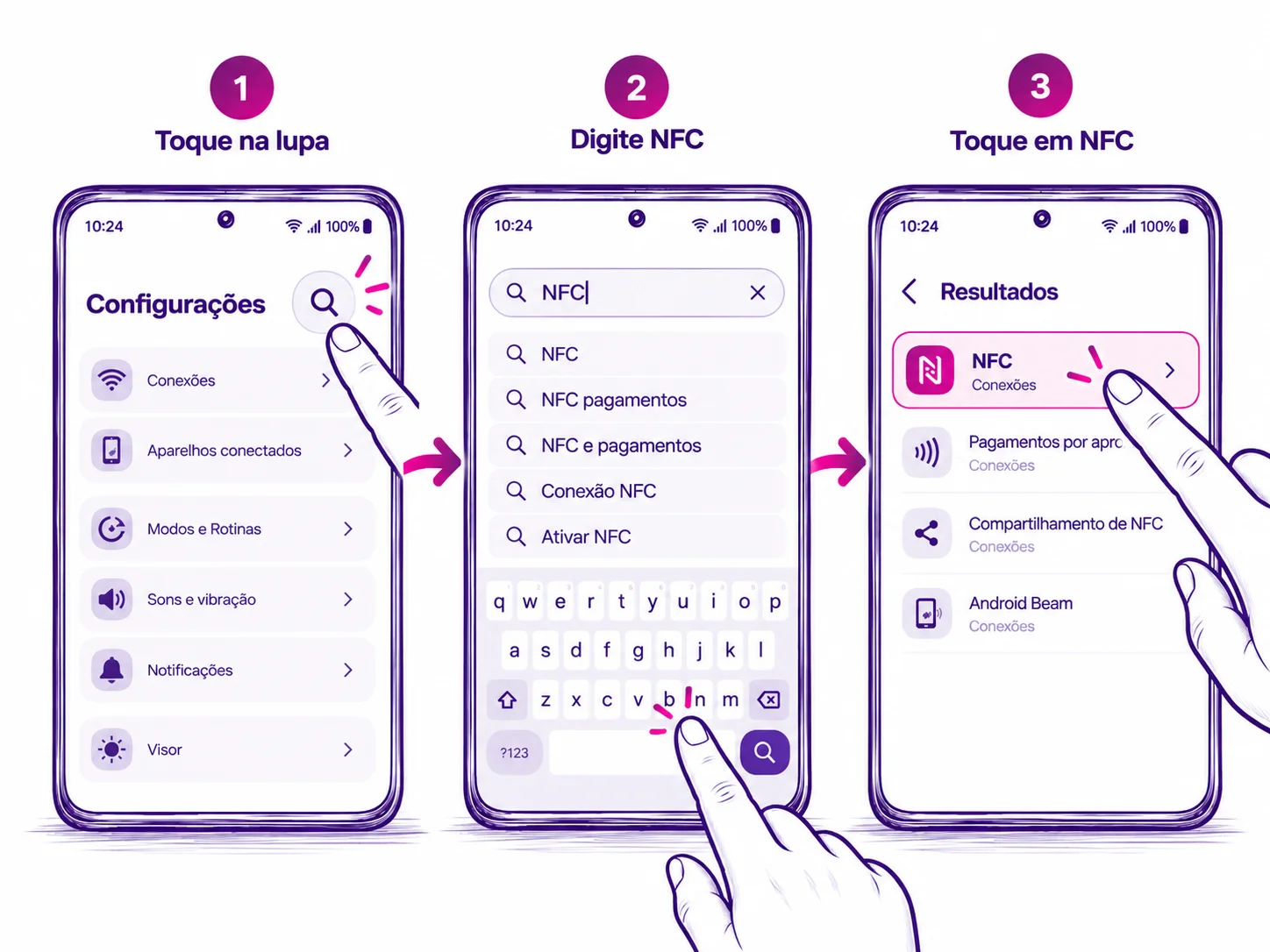
    Depois que abrir Configurações, procure na parte de cima da tela uma lupa ou um campo de pesquisa. Toque nessa área para começar a busca.

    Ilustração mostrando como localizar a busca dentro das Configurações do Android.

    Se a busca não aparecer: role a tela um pouco e procure novamente pela lupa ou pelo campo de pesquisa.

  3. Passo 03

    Digite NFC na busca

    Toque no campo de pesquisa e digite NFC. Aguarde alguns segundos para aparecerem os resultados.

    Ilustração em sequência mostrando como tocar na busca, digitar NFC e selecionar NFC nos resultados.

    Se aparecer uma opção chamada NFC, toque nela.

    Em alguns celulares, ela pode aparecer dentro de uma área relacionada a conexões, dispositivos conectados ou pagamentos por aproximação.

    Se não aparecer nenhuma opção chamada NFC: isso pode significar que o celular não possui NFC ou que essa função aparece de outra forma no aparelho.

  4. Passo 04

    Veja se o NFC está ativado

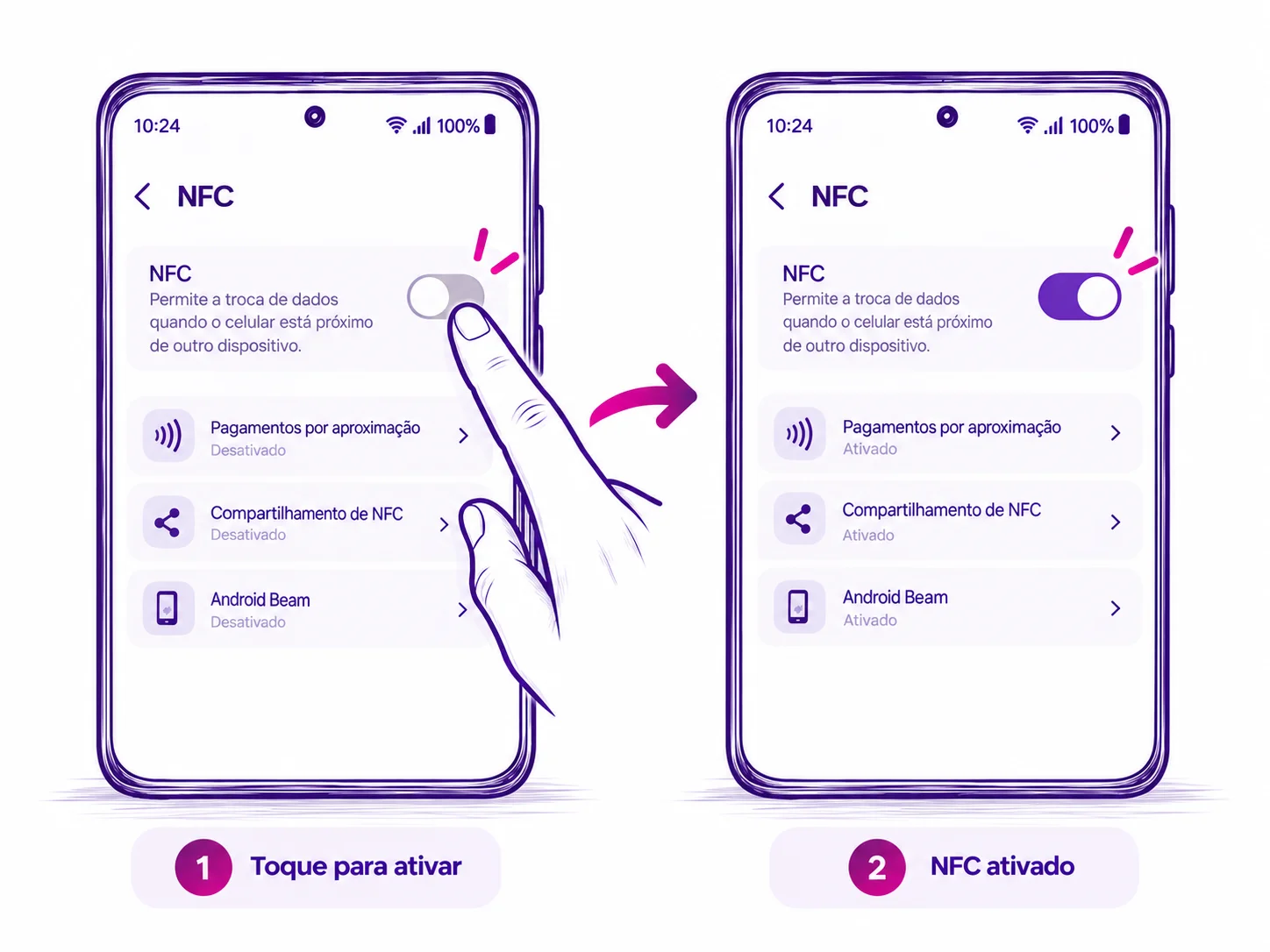
    Depois de abrir a opção NFC, procure um botão que permita ativar ou desativar a função. Se estiver desligado, toque no botão para deixá-lo ativado.

    Ilustração mostrando como ativar o NFC em um celular Android.

    Em alguns celulares, o botão muda de posição, cor ou aparência quando fica ligado.

    Se você não encontrar um botão para ativar: isso não significa necessariamente que há um problema. Em alguns aparelhos, o NFC pode funcionar de forma diferente. Continue para o próximo passo e tente fazer a leitura.

  5. Passo 05

    Deixe o celular desbloqueado

    Antes de aproximar o celular do chaveiro, deixe a tela ligada e desbloqueada.

    Você não precisa abrir nenhum aplicativo específico para tentar a leitura.

    Atenção: se a tela estiver apagada ou bloqueada, a leitura pode não acontecer.

  6. Passo 06

    Aproxime a parte de trás do celular do chaveiro

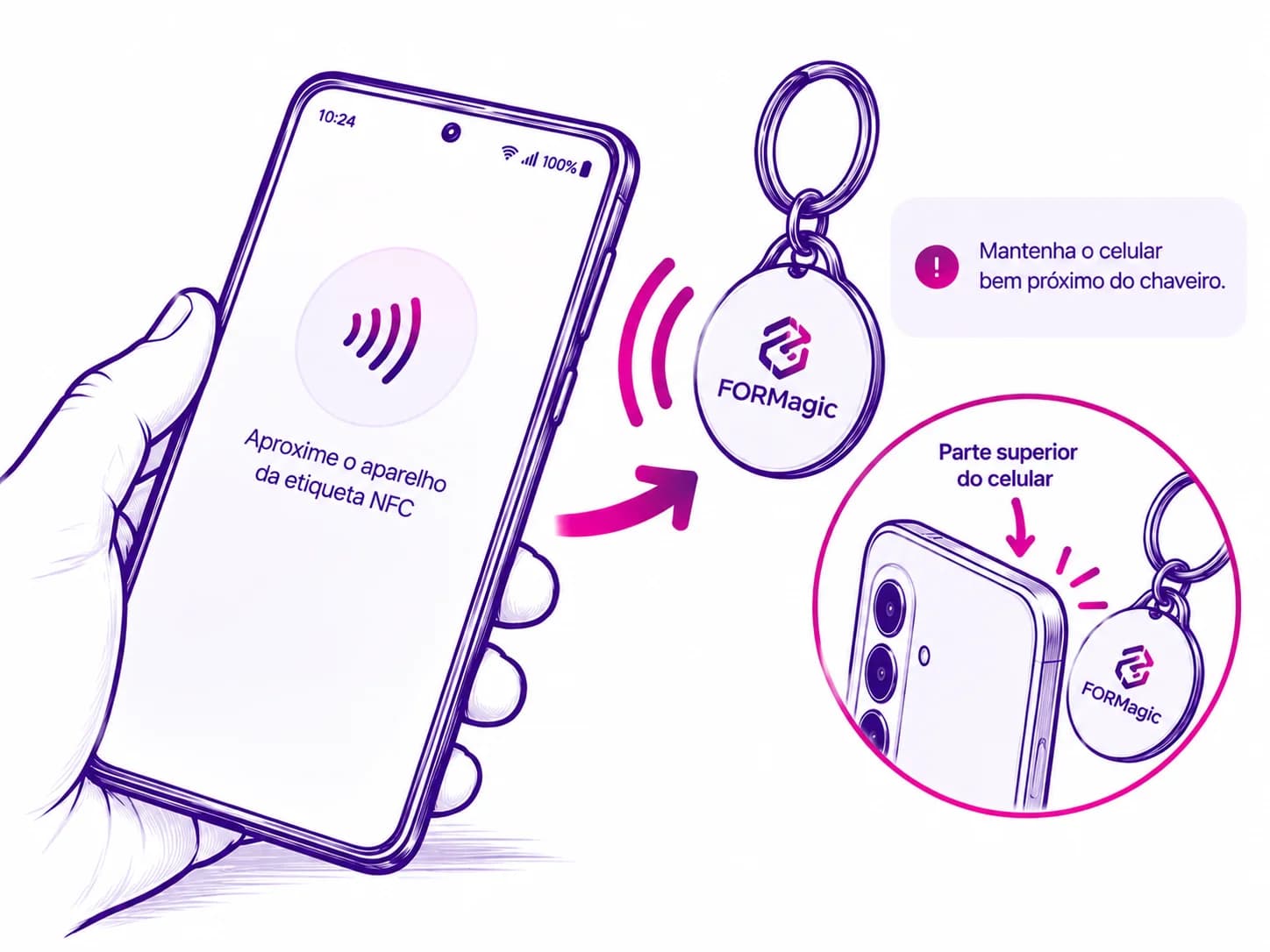
    Encoste devagar a parte de trás do celular na frente do chaveiro, onde está a indicação para aproximar o aparelho.

    Ilustração mostrando como aproximar a parte traseira do celular do chaveiro NFC.

    Mantenha o celular bem próximo por alguns segundos.

    Se não funcionar de primeira: a posição da antena NFC muda de um celular para outro. Mova o celular lentamente alguns centímetros para cima ou para baixo até encontrar o ponto de leitura.

    Importante: não é necessário bater ou pressionar o celular contra o chaveiro. Apenas aproxime.

  7. Passo 07

    Espere a mensagem aparecer

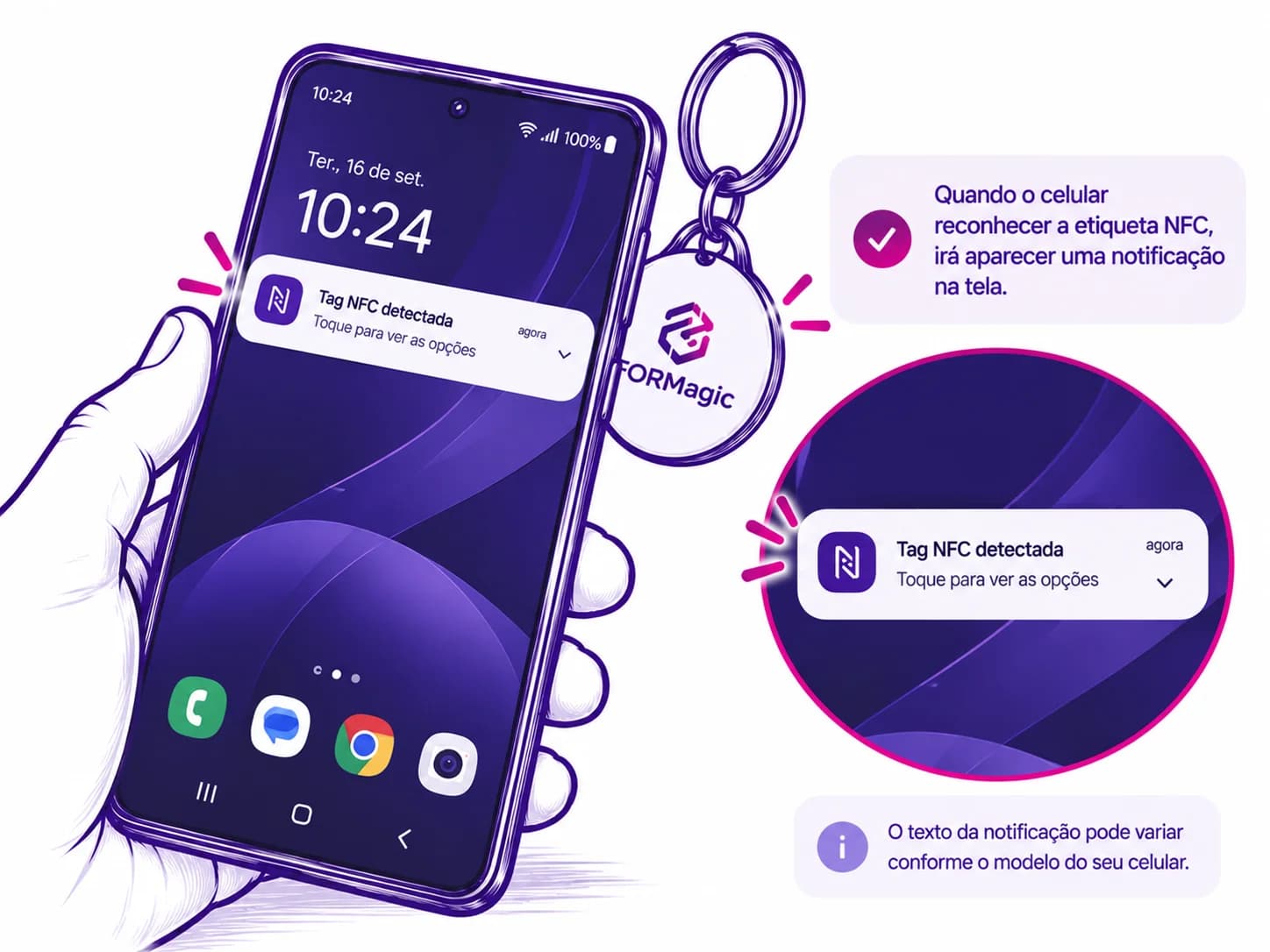
    Quando o celular reconhecer o chaveiro, deverá aparecer uma notificação ou mensagem na tela.

    Ilustração mostrando uma notificação de etiqueta NFC reconhecida no Android.

    Espere um instante antes de afastar o celular.

    Se nada aparecer: tente novamente movendo o celular lentamente sobre o chaveiro.

  8. Passo 08

    Toque na mensagem

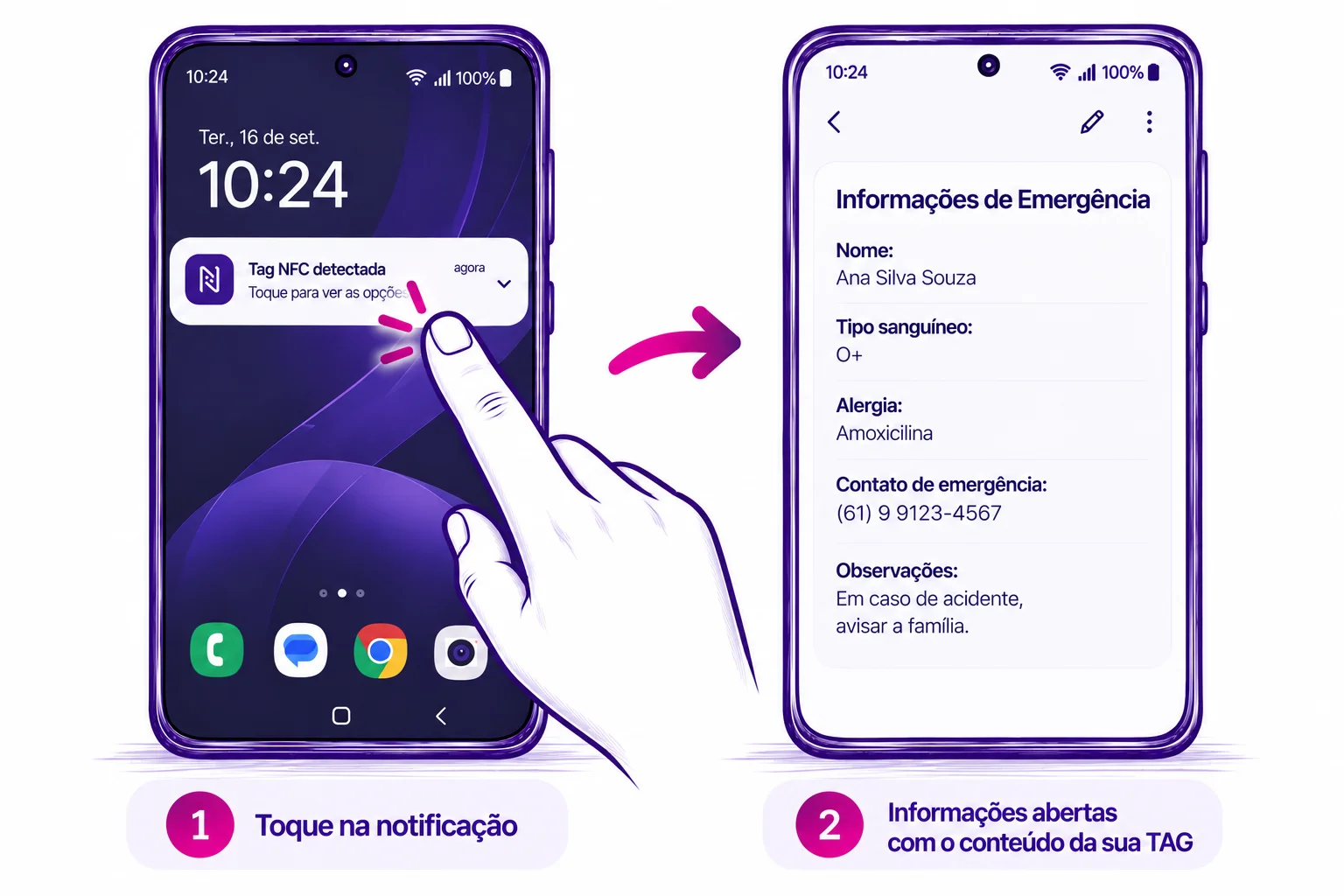
    Quando a notificação aparecer, toque nela.

    Ilustração mostrando como tocar na notificação NFC e abrir as informações gravadas na etiqueta.

    O celular deverá abrir a página ou as informações gravadas no chaveiro.

    Aguarde alguns segundos enquanto o conteúdo é carregado.

    Importante: as informações exibidas não substituem a avaliação de profissionais de saúde.

Não funcionou?

Vamos conferir algumas coisas. Tente novamente com calma.

  1. Confira se o NFC está ativado

    Volte às Configurações e confirme se o NFC continua ligado.

  2. Deixe a tela desbloqueada

    Mantenha a tela acesa e o celular desbloqueado durante a tentativa.

  3. Tente outra posição

    A antena NFC pode ficar em uma região diferente do aparelho. Mova lentamente a parte de trás do celular sobre o chaveiro, alguns centímetros para cima ou para baixo.

  4. Retire capas muito grossas

    Se estiver usando uma capa muito espessa, retire-a temporariamente e tente novamente.

  5. Tente novamente por alguns segundos

    Aproxime o celular e mantenha-o parado por alguns segundos antes de afastar.

Ainda precisa de ajuda?

Se o celular possui NFC e você ainda não conseguiu ativar ou fazer a leitura, peça ajuda a uma pessoa de confiança para verificar a configuração junto com você.