Prepare seu chaveiro FORMagic com calma e segurança. Vamos acompanhar você em cada etapa.
Você não precisa entender de tecnologia para fazer isso. Siga os passos na ordem e, antes de proteger a TAG, confira se tudo está funcionando como esperado.
PASSO 01
Antes de começar
Separe tudo o que você vai precisar para configurar seu chaveiro.
Seu chaveiro FORMagicTenha o chaveiro que será configurado por perto.
Um celular compatível com NFCEle será usado para gravar e testar as informações.
O aplicativo NFC ToolsNo próximo passo vamos mostrar qual aplicativo instalar.
As informações que deseja mostrarNão se preocupe em organizá-las agora. Nós também vamos ajudar com isso.
PASSO 02
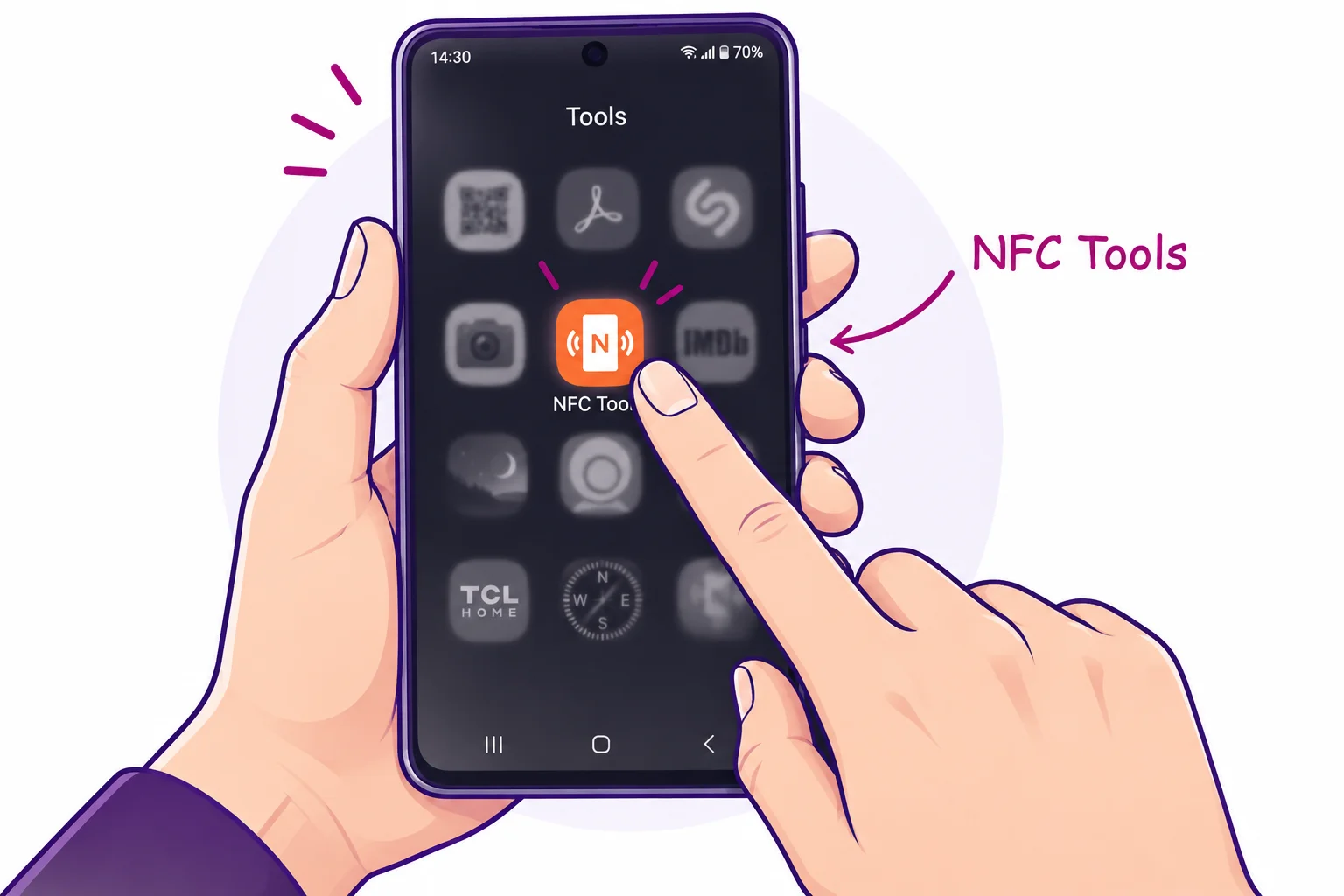
Instale o NFC Tools
Para configurar a TAG do seu chaveiro, vamos utilizar o aplicativo NFC Tools, desenvolvido pela Wakdev.
Depois de instalar, abra o aplicativo. Nós vamos mostrar o que fazer em seguida.
PASSO 03
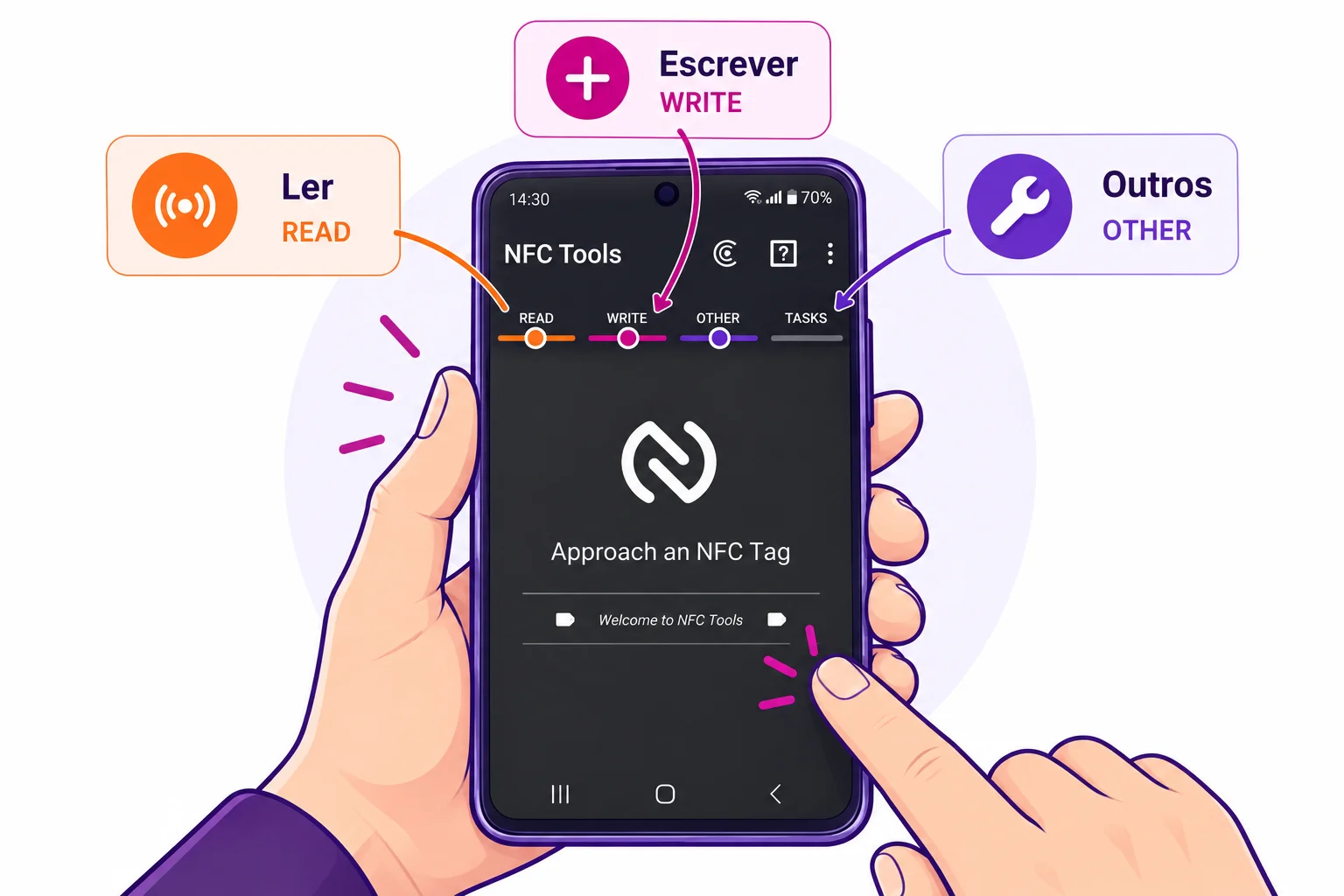
Conheça o NFC Tools
Ao abrir o aplicativo, você encontrará algumas áreas principais. Para configurar seu chaveiro, vamos usar apenas algumas delas.
Ler
Permite visualizar o conteúdo encontrado em uma TAG NFC.
Escrever
É onde vamos gravar o link de emergência no chaveiro.
Outros
Reúne funções adicionais, incluindo opções relacionadas à proteção da TAG.
PASSO 04
Prepare suas informações
Preencha apenas as informações que deseja mostrar na página de emergência. O formulário vai gerar um link para gravar no chaveiro; os campos em branco não serão exibidos nessa página.
Monte suas informações de emergência
Você pode preencher somente os campos que fizerem sentido para você.
Prévia das informações
Confira o que será mostrado
0 de 7 campos preenchidos
Preencha pelo menos uma informação para visualizar o conteúdo.
Capacidade da etiqueta
Confortável
0% utilizada
O cálculo considera o link completo que será gravado na etiqueta.
PASSO 05
Grave o link na TAG
Use o link HTTPS da FORMagic gerado no passo anterior. Na TAG, ele deve ser gravado como URL/URI, não como texto simples.
Abra Escrever (Write) no NFC Tools.
Adicione um registro do tipo URL/URI.
Cole o link de emergência gerado pela FORMagic.
Inicie a gravação e aproxime o celular da TAG do chaveiro.
Mantenha o celular próximo até o aplicativo confirmar a gravação.
PASSO 06
Confira a gravação
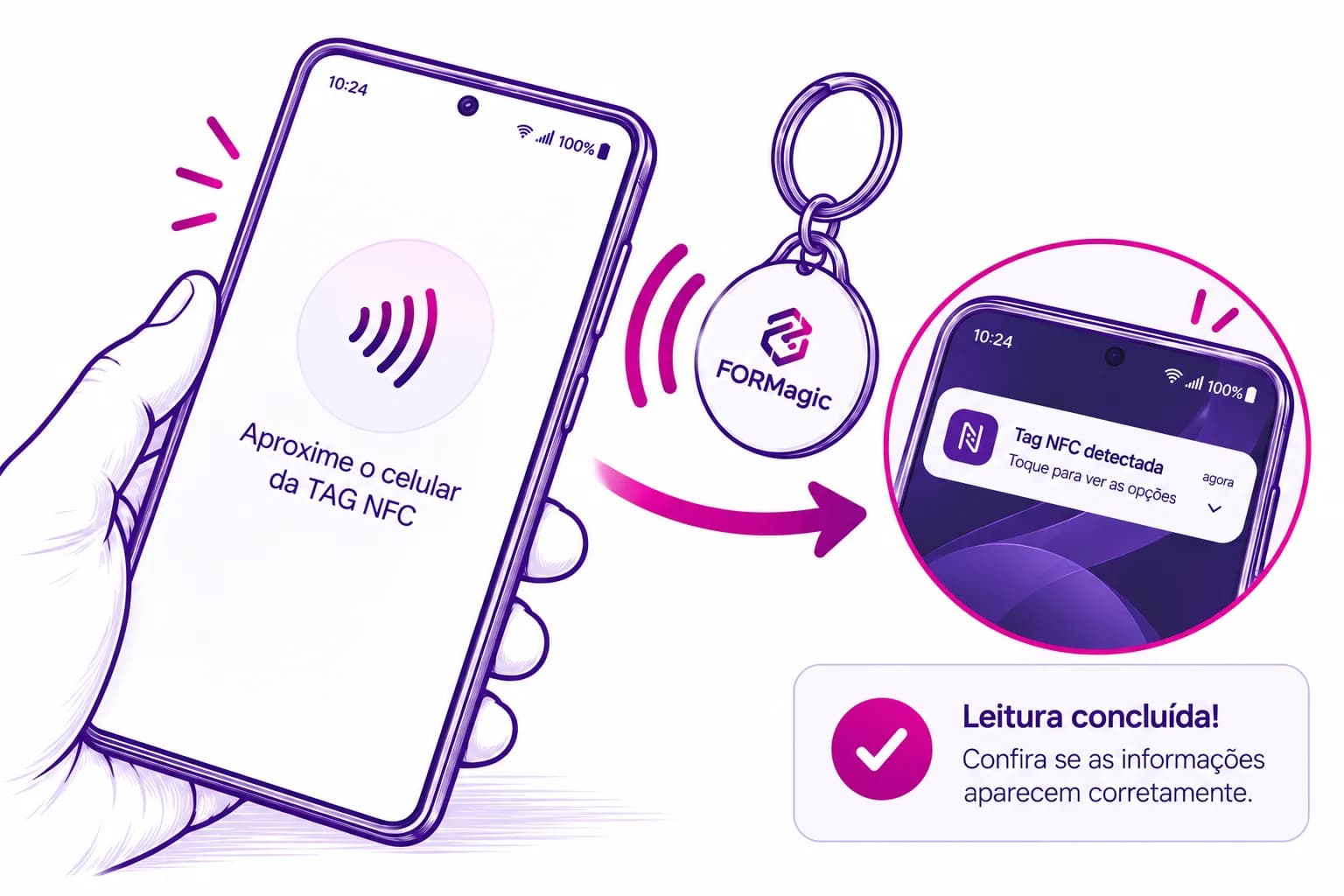
Antes de proteger a TAG, confirme que ela abre o link certo e mostra as informações esperadas.
Leia novamente no NFC ToolsConfira se a URL gravada está correta.
Abra o link gravadoAbra a página e verifique os dados importantes.
Teste em outro celularSe possível, teste também em outro aparelho. Quando tiver acesso aos dois, confira a leitura no Android e no iPhone.
PASSO 07
Proteja sua TAG com senha
Depois de testar o link, recomendamos a proteção por senha. Assim, qualquer pessoa ainda pode ler a TAG em uma emergência, mas não pode alterar ou apagar o link sem a senha.
Proteção por senha — recomendada
A leitura do link continua pública. Gravar outro link ou apagar a TAG fica bloqueado sem a senha.
Com a senha correta, você pode remover a proteção e atualizar as informações no futuro.
Importante: Guarde a senha em local seguro, fora do chaveiro.
Sem proteção
A TAG continua fácil de atualizar, mas outra pessoa com acesso ao chaveiro e a um aplicativo NFC compatível pode alterar ou apagar o link.
Bloqueio permanente — uso avançado
Torna a TAG somente leitura para sempre. Essa ação não pode ser desfeita.
Não é recomendada para o uso normal do chaveiro de emergência: se as informações mudarem, será preciso substituir a TAG.
PASSO 08
Aplique a proteção
Com o link já conferido, use o NFC Tools para proteger a TAG com senha. Os nomes das opções podem aparecer em inglês no aplicativo.
Android
Abra Outros (Other) e escolha Definir senha (Set password).
Ative Enter as hexadecimal (4 bytes).
Crie e digite uma senha de 8 caracteres hexadecimais e confirme.
Aproxime o celular da TAG e espere a confirmação.
iPhone
Abra Outros (Other) e escolha Definir senha (Set password).
Selecione a opção hexadecimal de 4 bytes.
Crie e digite uma senha de 8 caracteres hexadecimais e confirme.
Aproxime o iPhone da TAG e espere a confirmação.
PASSO 09
Atualize sua TAG quando necessário
Se um dado de emergência mudar, gere um novo link no formulário. Depois siga esta ordem para substituí-lo na TAG.
Se a TAG estiver protegida, abra o NFC Tools e vá em Outros (Other) → Remover senha (Remove password). Digite a senha atual no mesmo formato hexadecimal de 4 bytes e 8 caracteres, aproxime o celular da TAG e confirme que a proteção foi removida.
Vá em Outros (Other) → Apagar TAG (Erase tag), aproxime o celular e espere a confirmação de que ela foi apagada.
Volte a Escrever (Write), adicione um registro URL/URI com o novo link e grave-o na TAG.
Leia a TAG novamente, confira a URL e abra a página para testar o novo link. Se possível, teste em outro celular.
Só depois de confirmar que tudo funciona, reaplique a senha seguindo o passo 8.